
Ubuntu / Debian sunucunuzda UFW ile kendinizi kilitlemeden güvenlik duvarı kurmanın doğru sırası: varsayılan kurallar, SSH hız sınırı, IP kısıtlama, IPv6 ve kayıtlar.
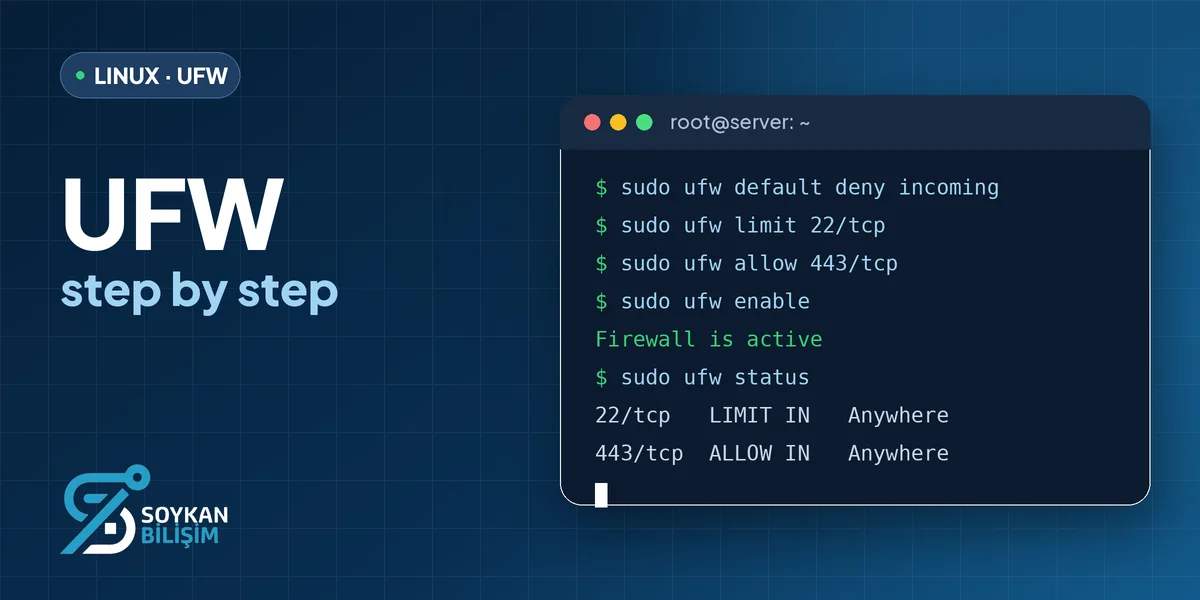
Yeni bir VDS aldığınızda yapacağınız ilk işlerden biri güvenlik duvarını açmaktır. Ubuntu ve Debian'da bunun en kolay yolu UFW'dir (Uncomplicated Firewall). UFW, Linux çekirdeğindeki iptables/nftables kurallarını sade komutlarla yönetmenizi sağlar.
Bu rehberde, en sık yapılan hatayı (SSH'a izin vermeden güvenlik duvarını açıp sunucudan kilitlenmek) yapmadan, doğru sırayla ilerliyoruz.
Başlamadan önce
- Sunucunun sağlayıcı panelinde VNC / konsol erişiminiz olduğundan emin olun. Bir hata yaparsanız oradan geri dönebilirsiniz.
- SSH'ı hangi portta çalıştırdığınızı bilin (varsayılan 22).
- aaPanel, cPanel, Plesk gibi bir panel kullanıyorsanız, panelin kendi güvenlik duvarı ekranını kullanın. Panel UFW'yi kendisi yönetir; komut satırından eklenen kurallarla çakışabilir.
1. Kurulum ve varsayılan kurallar
sudo apt update && sudo apt install -y ufw
sudo ufw default deny incoming
sudo ufw default allow outgoing
Bu iki kural, "dışarıdan gelen her şeyi reddet, sunucudan çıkan bağlantılara izin ver" anlamına gelir.
2. Güvenlik duvarını açmadan ÖNCE SSH'a izin verin
sudo ufw limit 22/tcpallow yerine limit kullanmak, aynı IP adresinden kısa sürede çok sayıda bağlantı denemesi yapıldığında (UFW'de bu eşik 30 saniyede 6 civarındadır) o adresi geçici olarak engeller. Parola deneme saldırılarını ciddi ölçüde yavaşlatır. SSH'ı farklı bir portta çalıştırıyorsanız 22 yerine o portu yazın.
3. Web sitesi portları
sudo ufw allow 80/tcp
sudo ufw allow 443/tcp
4. Güvenlik duvarını açın ve kontrol edin
sudo ufw enable
sudo ufw status verbose
Mevcut SSH bağlantınızı kapatmadan, yeni bir terminalden tekrar bağlanabildiğinizi test edin.
5. Yönetim portlarını yalnızca kendi IP'nize açın
Panel, veritabanı ya da izleme araçlarının portlarını tüm internete açmak yerine yalnızca kendi sabit IP adresinize açın:
sudo ufw allow from 203.0.113.10 to any port 8443 proto tcpSabit IP adresiniz yoksa, yönetim erişimi için bir VPN (WireGuard, Tailscale) kullanmak en güvenli yoldur.
Veritabanı portlarını (MySQL 3306, PostgreSQL 5432, Redis 6379, MongoDB 27017) asla tüm internete açmayın. Uygulama aynı sunucudaysa bu portların dışarıya açık olmasına hiç gerek yoktur.
6. Kural silme ve düzenleme
sudo ufw status numbered
sudo ufw delete 3
Kurallar yukarıdan aşağıya değerlendirilir; ilk eşleşen kural uygulanır.
7. IPv6'yı unutmayın
Sunucunuzun bir IPv6 adresi varsa, saldırganlar oradan da gelebilir. /etc/default/ufw dosyasında şu satırın olduğundan emin olun:
IPV6=yesBu ayar açıkken UFW, yazdığınız kuralları IPv6 için de otomatik uygular.
8. Kayıtları açın
sudo ufw logging lowEngellenen bağlantılar /var/log/ufw.log dosyasına yazılır. Kim, hangi porta, ne sıklıkla deneme yapıyor görebilirsiniz.
UFW tek başına yeterli mi?
UFW'nin hız sınırlaması temel düzeydedir. Üretim sunucularında yanında fail2ban kullanmanızı öneririz: fail2ban, kayıtları okuyarak tekrar tekrar başarısız giriş yapan adresleri daha uzun süre engeller. Bunun yanında SSH'ta parolayla girişi kapatıp yalnızca SSH anahtarıyla girişe izin vermek, kaba kuvvet saldırılarını tamamen etkisiz hale getirir.
Ve unutmayın: Sunucuda Docker kullanıyorsanız, yayınladığınız portlar UFW kurallarını atlayabilir. Bu önemli konuyu ayrı bir yazıda anlattık.
Özet kontrol listesi
- Varsayılan: gelen trafik reddedilir, giden trafiğe izin verilir
- SSH'a izin verildi ve
limitile korunuyor - Yalnızca gerçekten gereken portlar açık
- Yönetim ve veritabanı portları internete kapalı
- IPv6 kuralları açık
- Kayıtlar tutuluyor ve düzenli kontrol ediliyor
Sunucunuzun kurulumunu ve güvenlik sıkılaştırmasını bizim yapmamızı isterseniz sunucu yönetimi hizmetimize göz atın ya da bize yazın.